Gerichte informatie op het juiste scherm

Narrowcasting voor winkels, horeca en bedrijven

Laat aanbiedingen, menukaarten of praktische informatie zien op een scherm. Kies een combinatie van display, player en software die past bij uw locatie, content en manier van beheren.

Schermen & playersContent & planningInstallatie & beheer
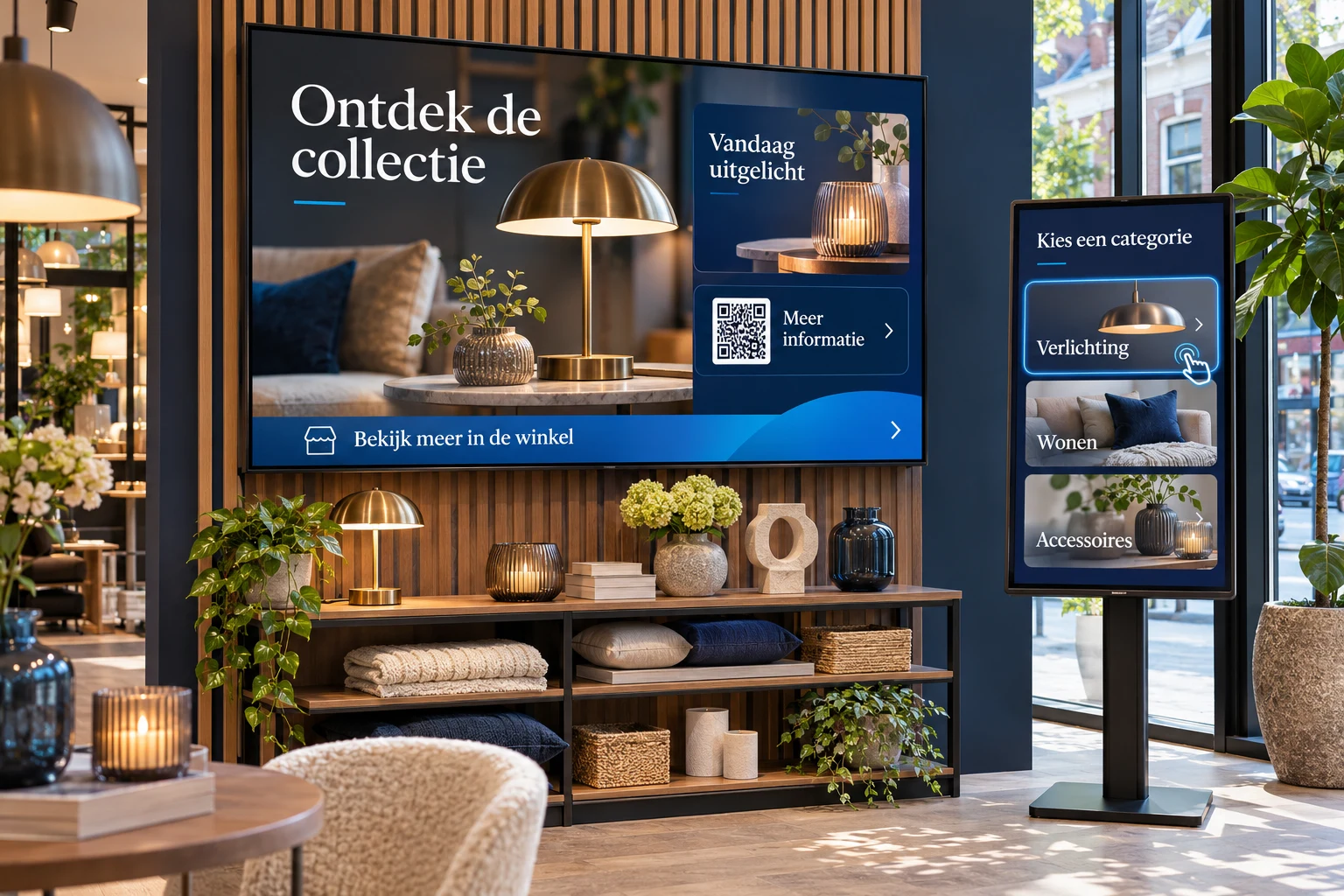
AI-sfeerbeeld van een winkel met productpresentatie, informatiecode en keuzezuil

AI-sfeerbeeld: voorbeeldtoepassing, geen echte klantinstallatie.

Zo kan het eruitzien

Van een menubord tot een warm welkom

Drie fotorealistische AI-sfeerbeelden laten zien wat u op schermen kunt tonen: productpresentaties, tijdgebonden menu’s, agenda’s en route-informatie. Dit zijn voorbeeldtoepassingen, geen klantreferenties. Software, benodigde koppelingen en installatie worden per project afgestemd.

Fotorealistisch AI-voorbeeld van narrowcasting voor winkel

Aanbiedingen die opvallen

Wissel productgroepen, acties en seizoensbeelden af. Een scherm bij de entree kan bezoekers oriënteren; bij de kassa kunt u een andere boodschap tonen.

Praktisch aandachtspunt: Het beeld combineert een productcampagne, een informatiecode en een interactieve keuzezuil. Touchbediening vereist een geschikt touchscreen en passende software. Start met een professioneel display en een player die past bij uw CMS. Controleer bij een etalage vooral zonlicht, reflectie en vereiste helderheid.
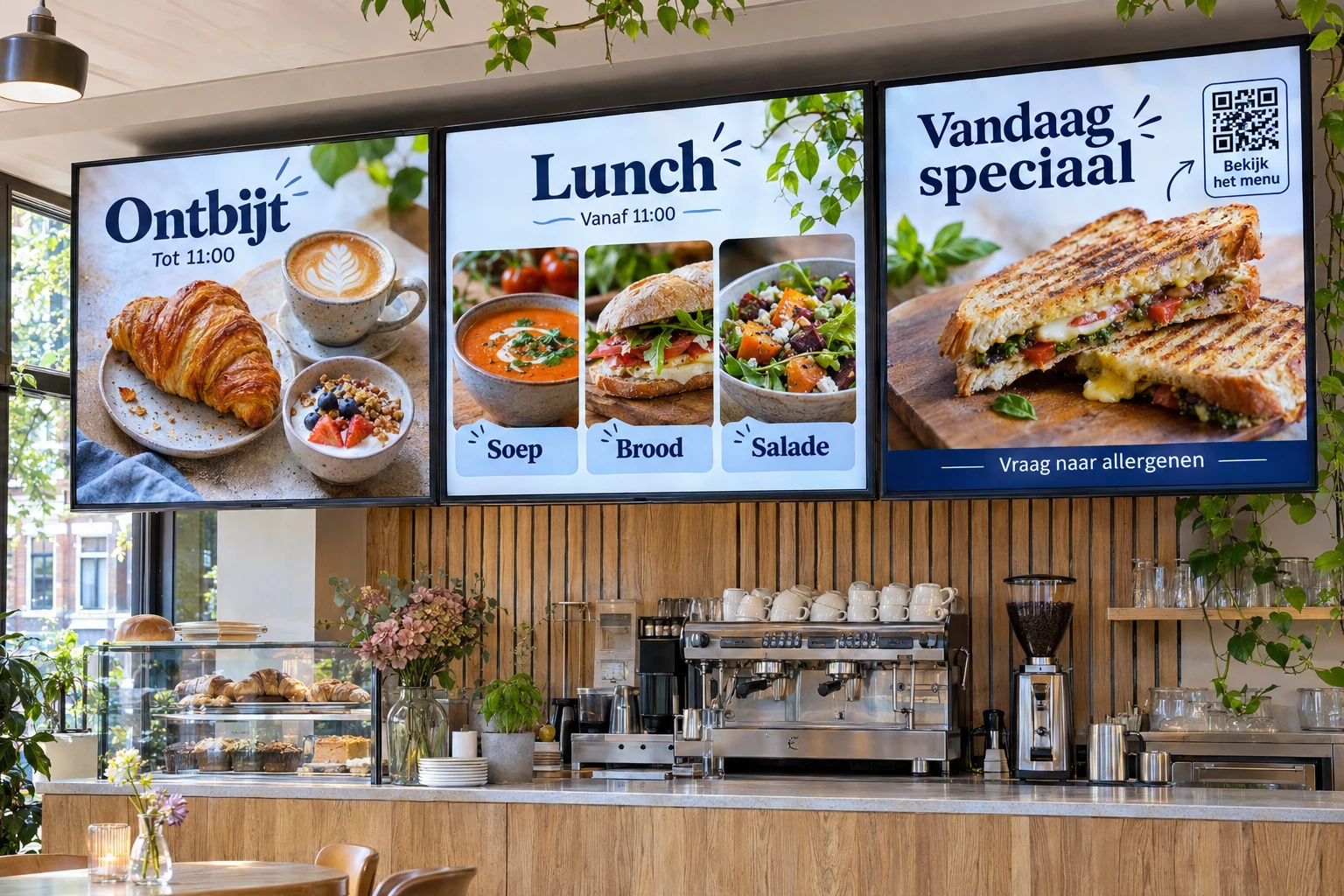
Fotorealistisch AI-voorbeeld van narrowcasting voor horeca

Het juiste menu op het juiste moment

Toon overdag een lunchmenu en later een dinerkaart. Plan wisselingen vooraf en houd lettergrootte en contrast afgestemd op de afstand tot uw gasten.

Praktisch aandachtspunt: De afbeelding laat tijdvakken, meerdere menuschermen en een QR-code als voorbeeld zien. Een koppeling met uw kassa, voorraad of prijzen is maatwerk en niet standaard inbegrepen. Controleer ook hoe en door wie allergeneninformatie wordt onderhouden.

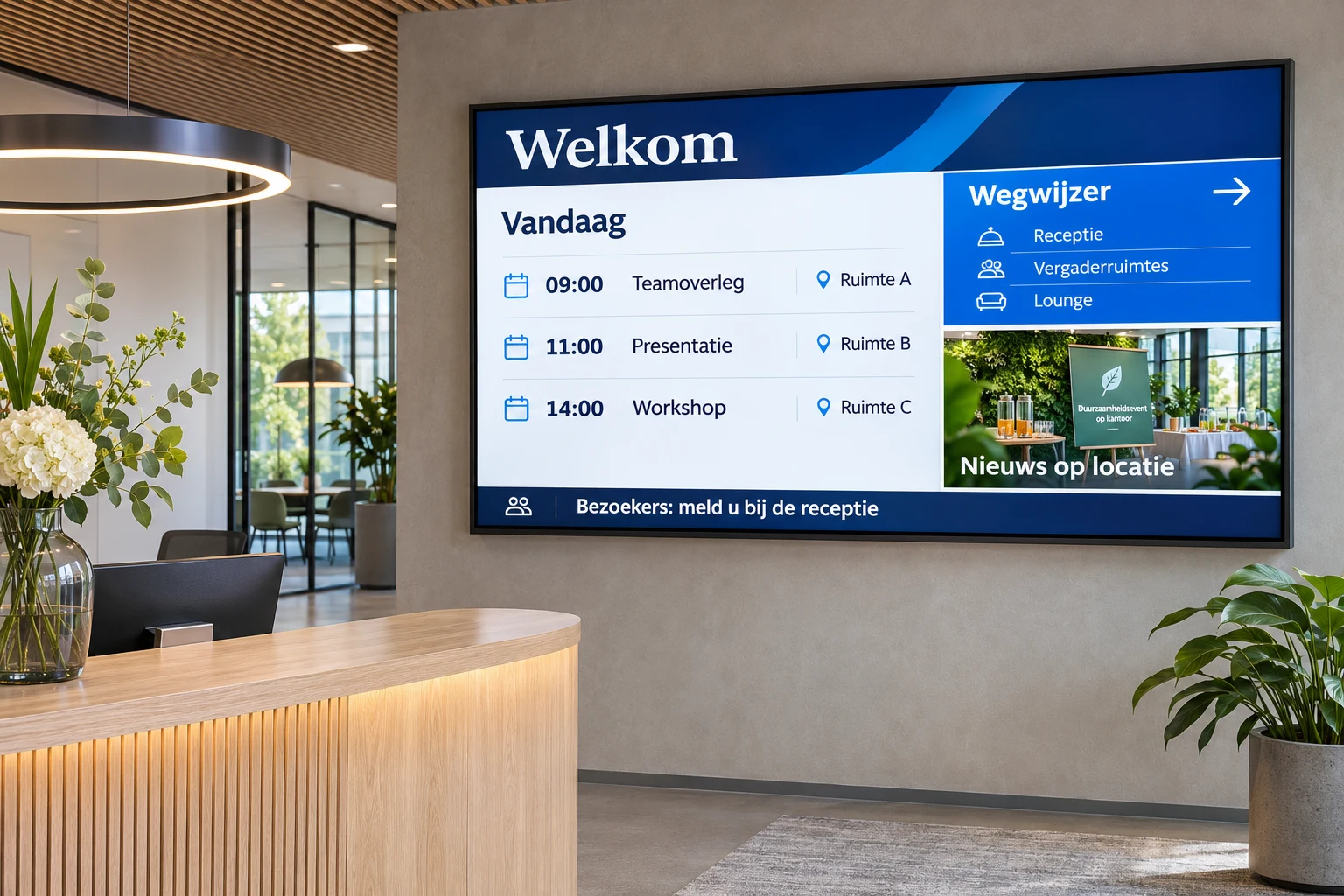
Fotorealistisch AI-voorbeeld van narrowcasting voor receptie

Een ontvangst die richting geeft

Gebruik een scherm voor een welkomstboodschap, route naar de juiste verdieping en praktische informatie. Houd de presentatie rustig en leesbaar.

Praktisch aandachtspunt: Het voorbeeld toont een dagagenda, wegwijzer en nieuwsbericht op één scherm. De agenda vraagt een geschikte contentbron of koppeling. Gastnamen, vergaderagenda’s of andere persoonsgegevens vragen passende toegangsrechten en een bewuste keuze van gegevensbronnen.

Wat kunt u ermee?

Narrowcasting richt zich op een specifieke doelgroep op een bepaalde plek. De presentatie op een scherm bij de kassa kan daardoor anders zijn dan de informatie bij een entree. U bepaalt welke boodschap wanneer wordt getoond.

  • Winkels: productinformatie, acties en aankondigingen.
  • Horeca: digitale menuborden en wisselende dagaanbiedingen.
  • Kantoren en ontvangstruimtes: bezoekersinformatie, bedrijfsnieuws en wegwijzers.
  • Werkvloeren: instructies of dashboards, mits de gebruikte software en gegevensbron daarop zijn ingericht.

Een koppeling met een kassasysteem, planning of live databron is geen standaardonderdeel van een scherm of player. Stem zulke koppelingen vooraf af.

De vier onderdelen van een werkende oplossing

1. Een geschikt scherm

Kies formaat, kijkafstand, helderheid en dagelijkse gebruiksduur. Controleer liggende of staande montage. Voor een etalage met direct zonlicht gelden andere eisen dan voor een receptie.

2. Een afspeelvoorziening

Een player speelt de content af. Sommige displays hebben daarvoor ingebouwde mogelijkheden; bij andere gebruikt u een losse HDMI-player. Resolutie en aansluitingen moeten passen.

3. Software en content

Met een passend CMS maakt, plant en verspreidt u publicaties. Controleer ondersteuning voor uw exacte player, benodigde licenties en de mogelijkheden voor offline afspelen.

4. Installatie en beheer: regel voeding, bekabeling, netwerk, veilige montage en wie de content bijhoudt. Maak afspraken over updates en ondersteuning.

Alles bij elkaar voor uw eerste scherm

Kies uw narrowcastingpakket

Een interactief informatiepunt op de balie of een digitaal informatiebord aan de wand? Bekijk de schermen, vergelijk de inhoud en kies de opstelling die past. De getoonde prijs is de actuele som van de onderdelen.

Zelf informatie kiezen

Interactieve balie

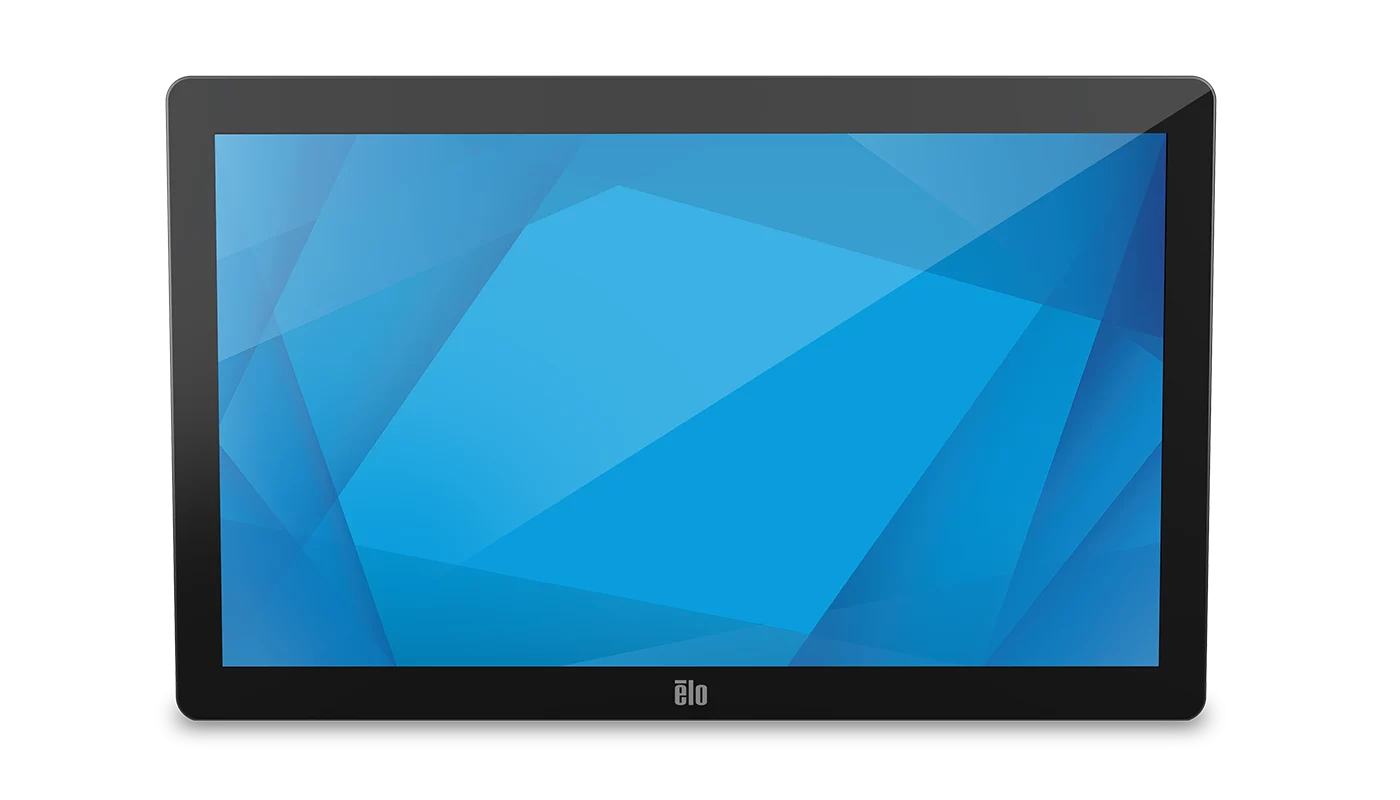
Elo 2202L · 21,5-inch touchscreen

10-punts touchFull HDVrijstaand op de balie

Laat bezoekers zelf producten, categorieën of praktische informatie bekijken via een ingerichte touchpresentatie.

  • 01
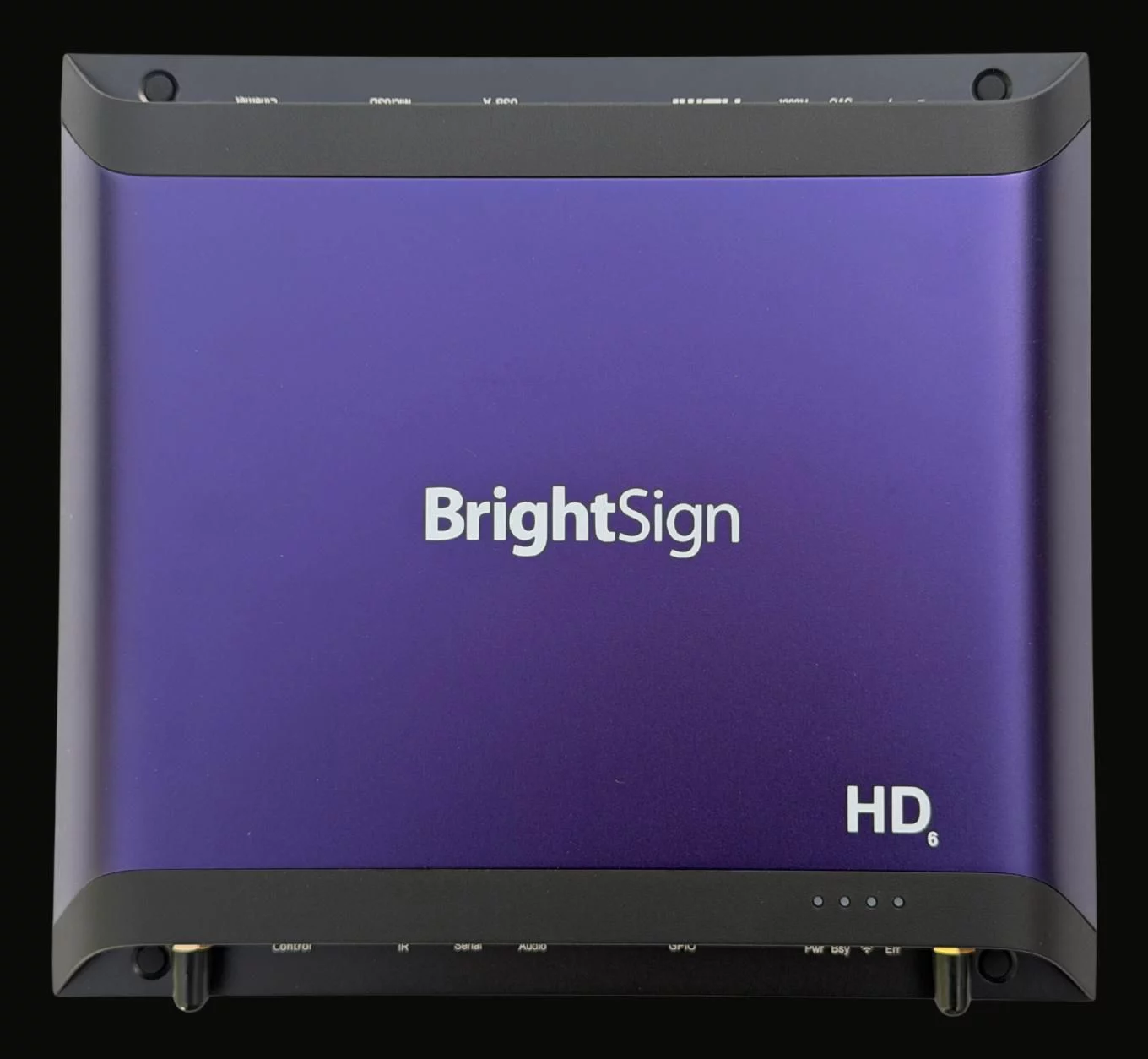
    Scherm + BrightSign HD1026Elo E126096, zonder ingebouwde computer
  • 02
    Neomounts-bureaustandaardFPMA-D865BLACK · VESA 100 × 100
  • 03
    128 GB opslag + bekabelingHDMI en USB-touch bij Elo, plus 2 m netwerkkabel
Alle 5 onderdelen en prijzen

Alle onderdelen beschikbaar via leveranciers

€ 1.481,94inclusief btw

Actuele materiaalprijs · exclusief installatie en contentinrichting

Bekijk het baliepakket
Informatie en aanbiedingen tonen

Scherm aan de wand

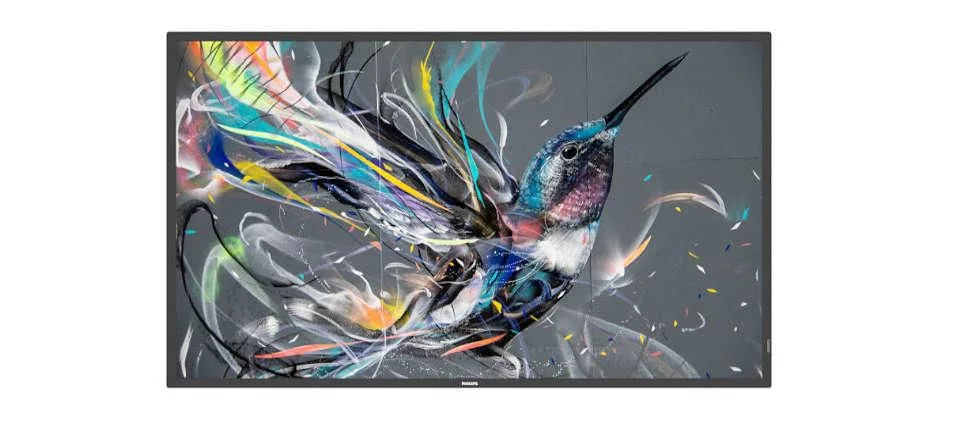
Philips Q-Line · 32-inch Full HD

Tot 18 uur per dagFull HDVaste wandmontage

Toon menukaarten, aanbiedingen of bezoekersinformatie op een professioneel scherm met een losse BrightSign-player.

  • 01
    Scherm + BrightSign HD1026Philips 32BDL3511Q/00, zonder touch
  • 02
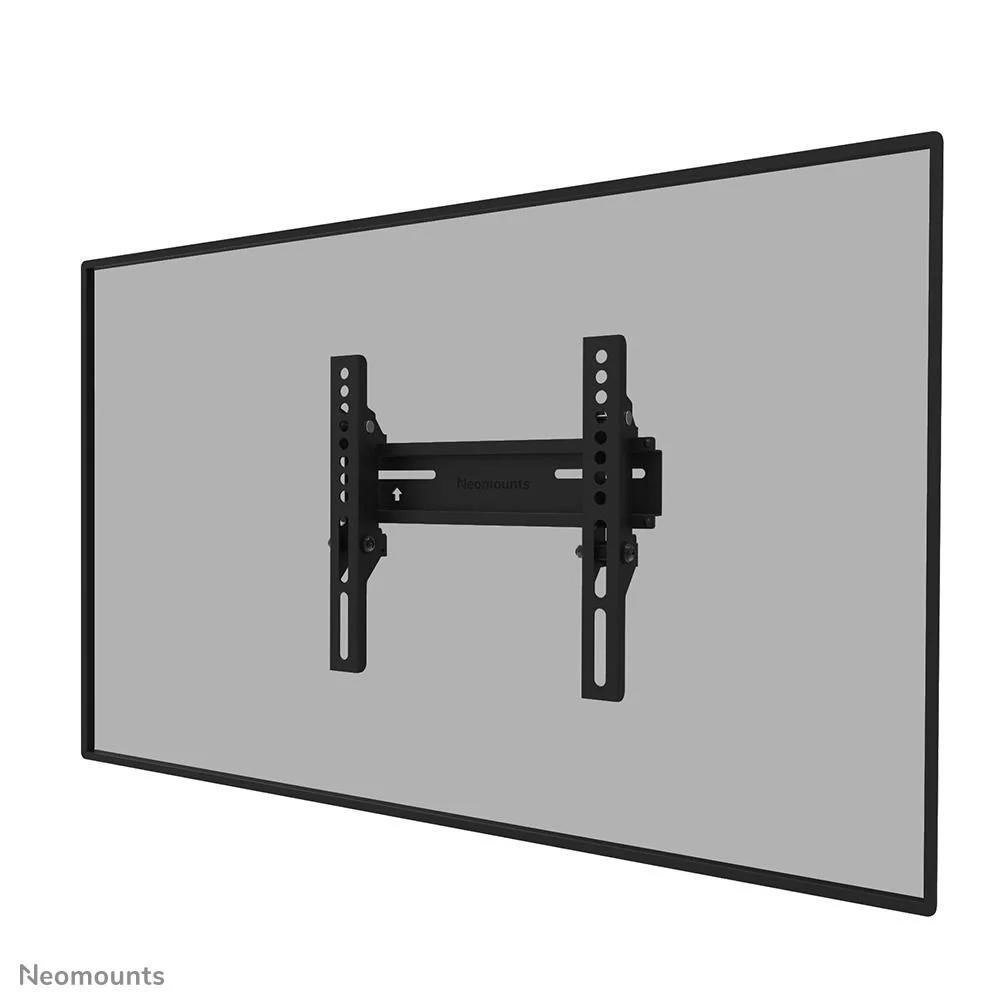
    Neomounts-wandbeugelWL30-350BL12 · VESA tot 200 × 200
  • 03
    128 GB opslag + bekabeling1,8 m HDMI-kabel en 2 m netwerkkabel
Alle 6 onderdelen en prijzen

Alle onderdelen beschikbaar via leveranciers

€ 1.411,34inclusief btw

Actuele materiaalprijs · exclusief installatie en contentinrichting

Bekijk het wandpakket
Wilt u direct aan de slag?

Bespreek montage, de eerste presentatie en beheer. Voeding hoort bij scherm en player; locatieafhankelijke bevestiging, langere kabeltrajecten en eventuele softwarediensten stemmen we apart af.

Vraag installatieadvies

De combinaties zijn gecontroleerd op fabrikantdocumentatie en aansluitingen, en zijn nog niet fysiek getest. Ook de AXIS-opslagkaart moet vóór inzet worden getest. Bekijk de compatibiliteitscontrole en aandachtspunten →

Compatibiliteit en technische aandachtspunten
CombinatieControleVoor oplevering
Elo 2202L E126096 + HD1026Elo PCAP/HID-ondersteuning; HDMI voor beeld en USB voor aanraking. HD1026 heeft USB-A.Actuele BrightSignOS, touchcoördinaten, schermoriëntatie en interactieve content testen.
Elo E126096 + FPMA-D865BLACKVESA 100 × 100; 4,75 kg tegenover maximaal 7 kg.Schroeflengte, kabelruimte en stabiliteit bij aanraking controleren.
Philips 32BDL3511Q/00 + WL30-350BL12VESA 100/200 mm; 5,7 kg tegenover maximaal 30 kg. HDMI-beeld via HD1026 op Full HD.Wandconstructie, bevestiging, ventilatie en kabelruimte achter de vaste beugel beoordelen.
AXIS 128 GB microSDXC + HD1026Formaat en snelheidsklasse passen bij contentopslag; geen bevestigde BrightSign-certificering.Formatteren voor de gebruikte firmware en de volledige presentatie testen, zoals BrightSign bij kaarten van andere merken adviseert.
XT245, ASUS VT229H en Hikvision-touchdisplayXT245 heeft geen USB. Voor de ASUS- en Hikvision-schermen is geen exacte BrightSign-combinatie bevestigd.Niet aangeboden als bevestigde USB-touchbundel.
Fabrikantbronnen bij deze selectie

Elo en Neomounts: scherm en montage apart kiezen

Van kijken naar zelf bedienen

Interactieve schermen & informatiepunten

Met een touchscreen kiest de bezoeker zelf wat hij wil zien. Denk aan productcategorieën, een plattegrond of aanvullende informatie. Daarvoor zijn naast het scherm ook een passende applicatie en afspeelvoorziening nodig. Een aanraakscherm alleen levert nog geen productzoeker, bestelzuil of reserveringssysteem.

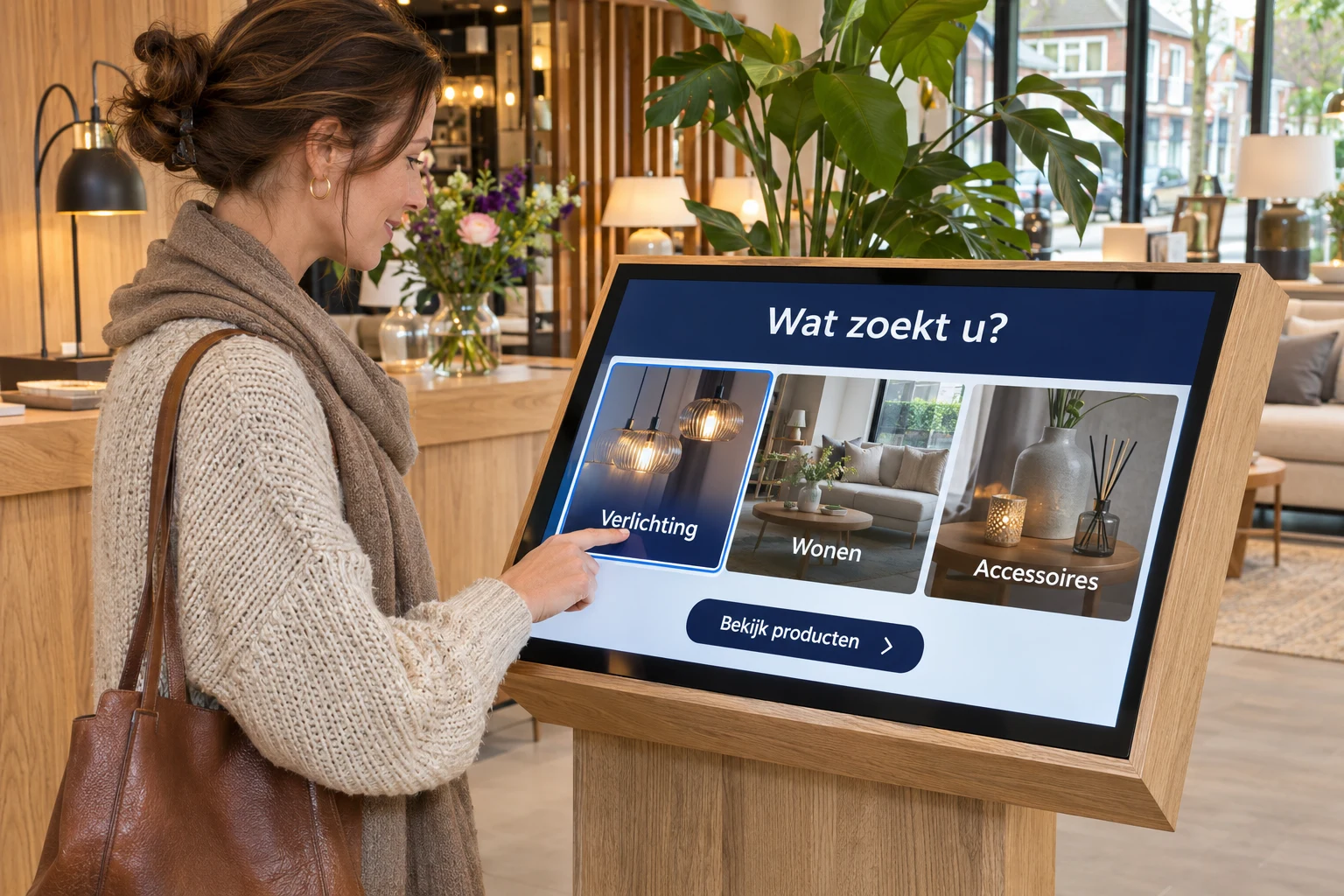
AI-sfeerbeeld: een klant kiest een productcategorie op een touchscreen in een showroom

Zelf producten en informatie ontdekken

Een compact touchscreen kan als informatiepunt op een balie of in een geschikte zuil worden gebruikt. Laat bezoekers een categorie kiezen en vervolgens productinformatie of passende opties bekijken.

Voorbeeld: een klant kiest verlichting en bekijkt kenmerken of uitvoeringen. De getoonde productzoeker is een concept; inhoud, software en eventuele webshopkoppeling moeten worden ingericht.

Let op een bereikbare plaatsingshoogte, duidelijke knoppen en een veilige, stabiele montage. De afgebeelde zuil is geen inbegrepen onderdeel van de monitor.

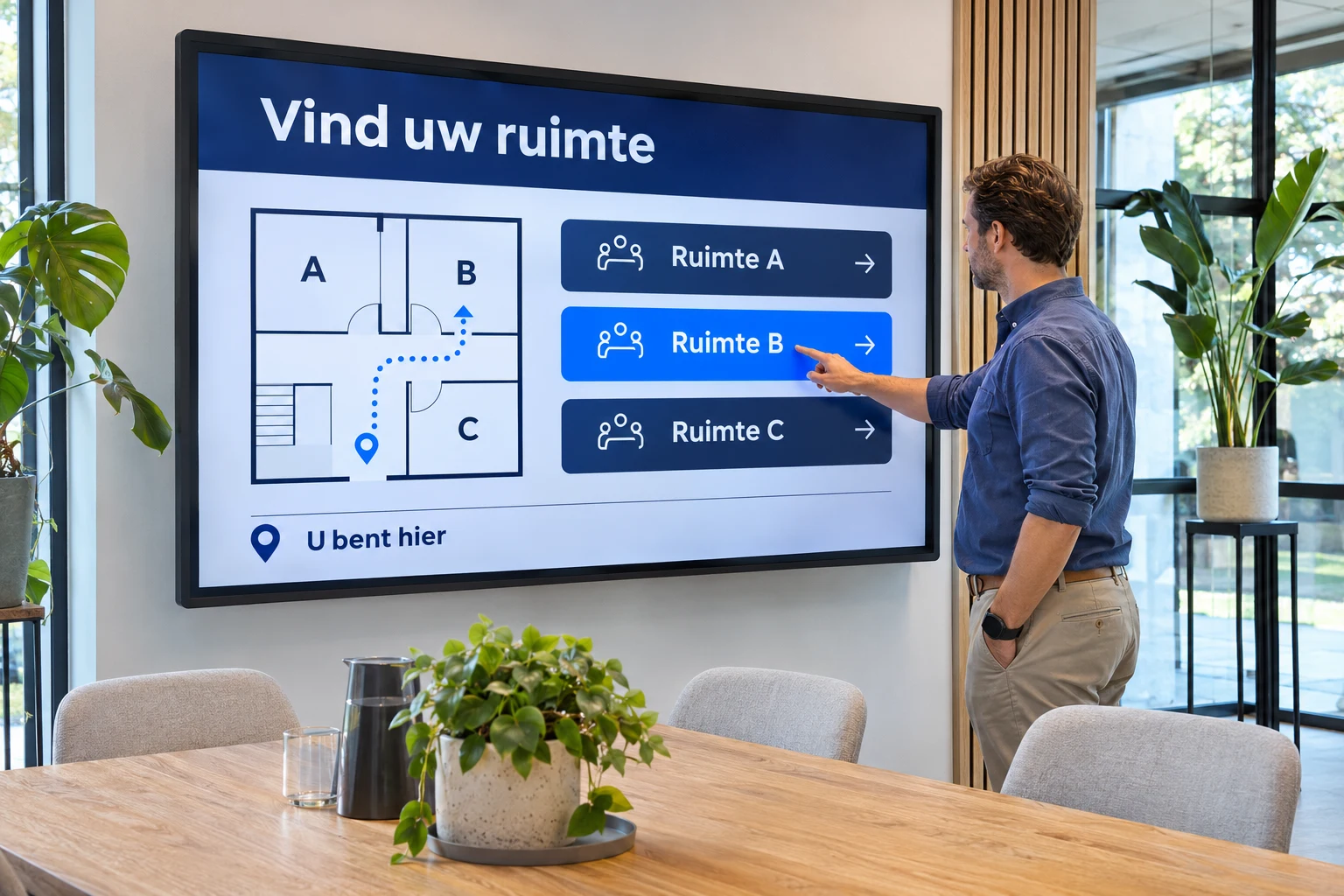
AI-sfeerbeeld: een bezoeker bedient een groot aanraakscherm met een plattegrond en ruimtekeuze

Een groot scherm om samen te gebruiken

Een groot interactief display past bij een ontvangstpunt, showroom of gezamenlijke presentatie. Op een goed ingerichte interface kunnen bezoekers een verdieping, ruimte of onderwerp selecteren.

Voorbeeld: iemand kiest een vergaderruimte en ziet de route. Een plattegrond of agenda vraagt een passende applicatie en gegevensbron; automatische ruimteboekingen zijn niet standaard inbegrepen.

Stem montagehoogte, kijkafstand en software af op de mensen die het scherm gebruiken. Deze sfeerafbeelding toont geen specifieke meegeleverde app of bewezen combinatie van apparaten.

Twee schermformaten, twee toepassingen

Hoe sluit u touchbediening aan?

Bij gebruik van een externe player loopt het beeld vaak via HDMI en de touchbediening via een afzonderlijke USB-verbinding. Sommige schermen ondersteunen een combinatie via USB-C; controleer dit per uitvoering. Alleen HDMI aansluiten geeft niet automatisch touchbediening.

  • Software: kies een applicatie die aanraking ondersteunt, met grote bedieningsknoppen en een duidelijke terugknop.
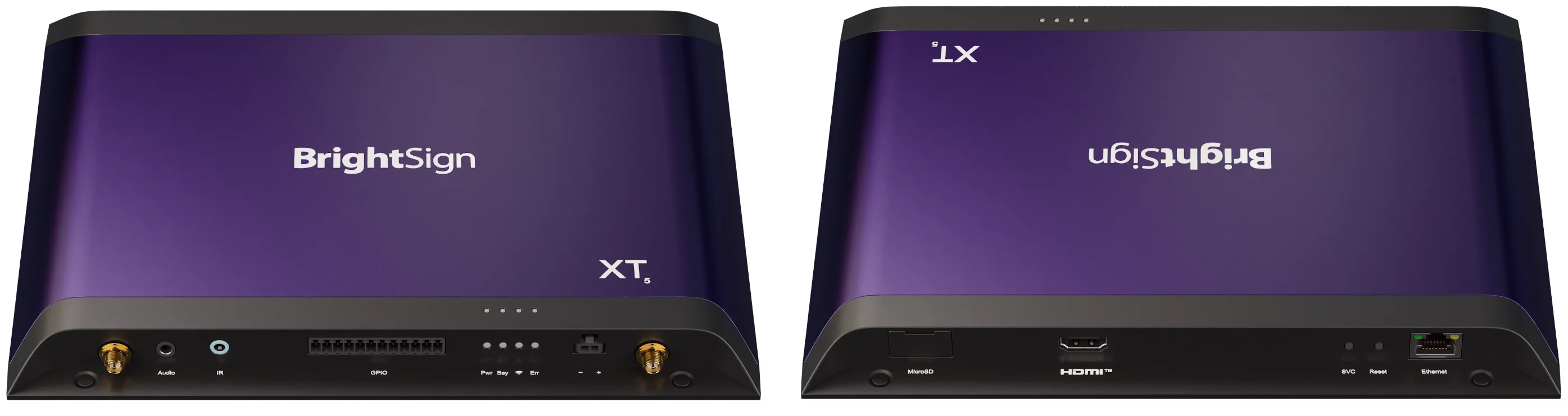
  • Player: de BrightSign HD1026 heeft USB-A. BrightSign ondersteunt bepaalde standaard USB-HID-touchscreens; de exacte monitor en firmware moeten vóór aanschaf worden gecontroleerd. De XT245 heeft geen USB-poort en is daarom niet de standaardkeuze voor een rechtstreeks aangesloten USB-touchscreen.
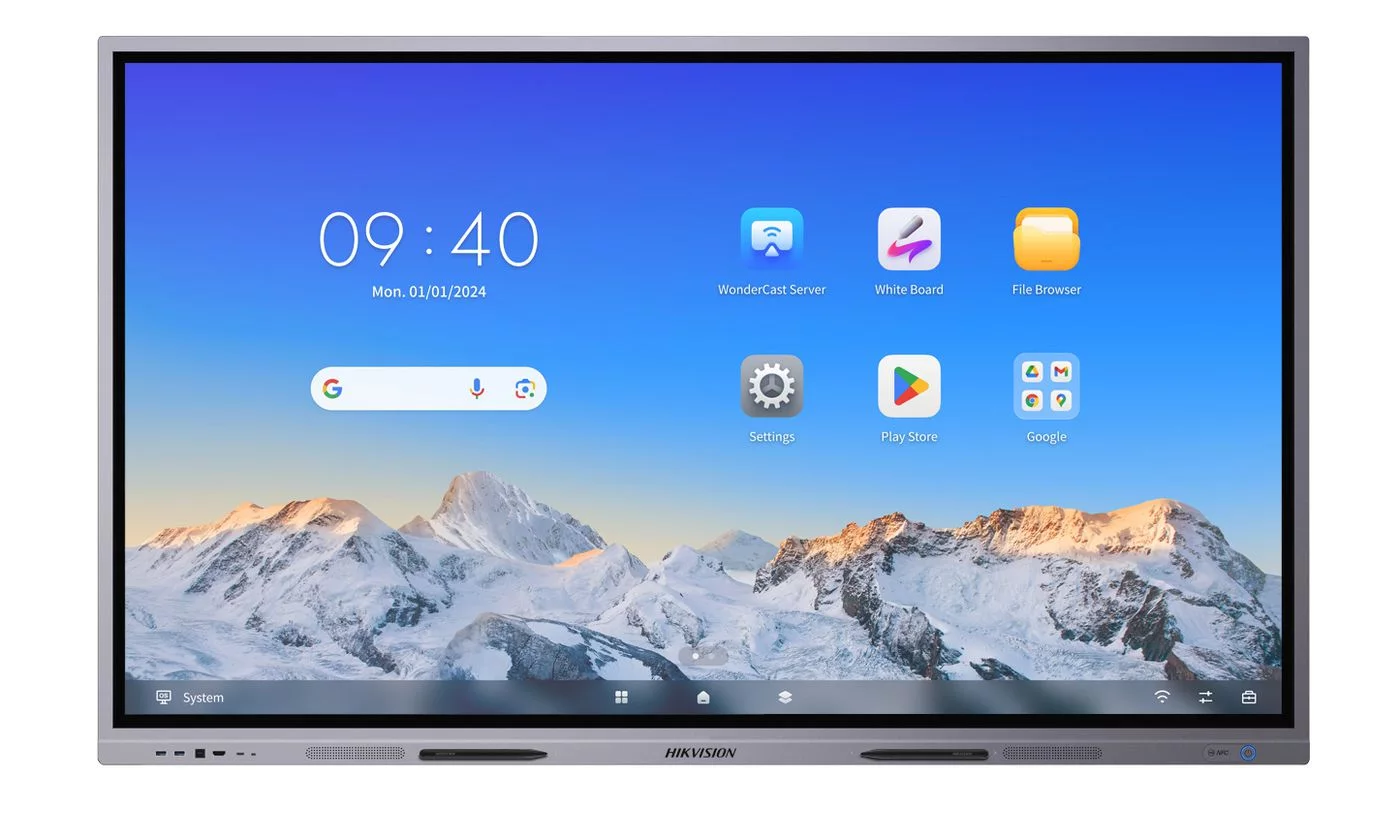
  • Geen bevestigde bundel: de ASUS- en Hikvision-schermen worden hier als schermopties getoond. Hun compatibiliteit met de HD1026 is hiermee niet bevestigd.
  • Beheer: bepaal of bezoekers alleen de ingerichte interface mogen gebruiken, hoe een sessie wordt gewist en welke gegevens worden verwerkt.

Bekijk de BrightSign-documentatie over touchscreenondersteuning of laat een passende combinatie beoordelen.

Kies een player voor uw toepassing

Deze spelers zijn bedoeld voor verschillende softwareomgevingen en prestaties. Kies de software en hardware samen; ga niet uit van onderlinge uitwisselbaarheid.

Welke richting past bij u?

ToepassingStartpuntVooraf controleren
4K-video met interactieve randapparatuurBrightSign HD1026USB-/seriële compatibiliteit, CMS en contentformaat
8K-video en zwaardere HTML5/3D-presentatiesBrightSign XT245Scherm, contentprestaties en aansluitingen; geen USB op dit model
Full HD-weergave in UniFi ConnectUbiquiti Display Cast LiteUniFi Connect-omgeving, netwerk en benodigde HDMI-bekabeling
Een compact professioneel binnenschermPhilips Q-Line 32-inchFull HD, helderheid, montage en gebruik tot 18 uur per dag

Scherm en draadloze uitbreiding

Zoekt u een groter scherm, een andere gebruiksduur of een complete opstelling? Bekijk Narrowcasting & professionele displays of bespreek uw locatie.

Een praktisch voorbeeld: één winkel, twee boodschappen

Bij de entree

Een rustige beeldpresentatie met nieuwe producten en een duidelijke verwijzing naar de afdeling. In de ochtend speelt een andere afspeellijst dan tijdens een avondopening.

Bij de servicebalie

Praktische informatie, openingstijden en de eerstvolgende activiteit. Een andere afspeellijst voorkomt dat bezoekers overal dezelfde boodschap zien.

Dit is een voorbeeldopstelling, geen standaardpakket of klantreferentie.

Wat moet u hiervoor regelen?

  • Per scherm een geschikte afspeelvoorziening en voeding.
  • Een CMS dat aparte afspeellijsten en tijdschema’s ondersteunt.
  • Een netwerkverbinding en een afgesproken werkwijze bij internetuitval.
  • Iemand die content controleert en verouderde acties verwijdert.
  • Bevestiging dat de gekozen licentie alle schermen en functies dekt.

BrightSign en UniFi Connect zijn verschillende omgevingen. Kies eerst de gewenste manier van werken en stem daar de apparatuur op af.

In vier stappen naar uw eerste presentatie

01 · Doel

Wat wilt u vertellen?

Bepaal doelgroep, boodschap, locatie en kijkafstand. Eén duidelijke boodschap per schermmoment leest prettiger dan een volle pagina.

02 · Keuze

Scherm, player en software

Stem resolutie, gebruiksduur, aansluitingen, CMS en benodigde licenties op elkaar af.

03 · Inrichting

Montage en publicatie

Regel veilige montage, bekabeling, netwerk en de eerste afspeellijst. Test content op het daadwerkelijke scherm.

04 · Beheer

Houd informatie actueel

Leg vast wie publiceert, wie wijzigingen controleert en welke ondersteuning u nodig heeft bij storingen of updates.

Content die mensen ook echt kunnen lezen

Begin met een heldere kop, een herkenbaar beeld en één actie. Gebruik grote letters en voldoende contrast. Test een ontwerp vanaf de plek waar bezoekers werkelijk staan, niet alleen op een laptop.

  • Gebruik liggende of staande content die past bij de ingestelde schermoriëntatie.
  • Geef bezoekers tijd om de boodschap te lezen en houd overgangen rustig.
  • Plan een einddatum voor aanbiedingen en controleer openingstijden regelmatig.
  • Gebruik beeldmateriaal waarvoor u de juiste gebruiksrechten heeft.
  • Controleer bij video ook of geluid wenselijk en toegestaan is op de locatie.

Veelgestelde vragen over narrowcasting

Wat is narrowcasting?

Narrowcasting is het tonen van gerichte informatie op schermen voor een bepaalde locatie of doelgroep. Denk aan een digitaal menubord, aanbiedingen in een winkel of bezoekersinformatie bij de receptie.

Wat heb ik nodig voor narrowcasting?

Een passend scherm, een afspeelvoorziening, content en een manier om publicaties te beheren. De afspeelvoorziening kan in het scherm zitten of een losse player zijn. Controleer vooraf de softwarecompatibiliteit.

Werkt elke player met elk narrowcastingpakket?

Nee. Controleer of het gekozen CMS de exacte player en het besturingssysteem ondersteunt. BrightSign en UniFi Connect hebben verschillende softwareomgevingen.

Heb ik een abonnement nodig?

Dat hangt af van het contentmanagementpakket en de gewenste functies. Hardware, softwarelicenties en beheer zijn afzonderlijke onderdelen; een playeraankoop betekent niet automatisch dat een CMS-abonnement inbegrepen is.

Kan een gewone televisie ook?

Controleer de toegestane gebruiksduur, helderheid, montagepositie en garantievoorwaarden. Voor langdurige zakelijke weergave is een professioneel display vaak beter passend. Een binnenscherm is niet automatisch geschikt voor een zonnige etalage of buitengebruik.

Welke BrightSign kies ik?

De HD1026 biedt 4K-video met USB en serieel. De XT245 biedt 8K-video en zwaardere grafische mogelijkheden, maar heeft geen USB. Kies op basis van content, randapparatuur en CMS-ondersteuning.

Van een los scherm naar een passende installatie

Vertel ons waar het scherm komt, hoeveel uur per dag het aanstaat, welke content u wilt tonen en hoeveel locaties u wilt beheren. Daarmee kunnen we gericht kijken naar scherm, player, software en installatie.

Softwareabonnementen, externe koppelingen en doorlopend beheer worden afzonderlijk afgestemd. Productlinks tonen de actuele productspecificaties en beschikbaarheid.